Οδηγός Δημιουργίας Πρώτης Επιχείρησης
Επισκόπηση
Κατά την πρώτη σύνδεση στην εφαρμογή, ο οδηγός Δημιουργία Επιχείρησης σας καθοδηγεί σε 6 βήματα για να ρυθμίσετε την επιχείρησή σας. Μπορείτε να παραλείψετε οποιοδήποτε βήμα (εκτός του πρώτου) και να επιστρέψετε αργότερα από τις Ρυθμίσεις.
Προσοχή!
Κατά το άνοιγμα επιχείρησης δώστε ιδιαίτερη προσοχή στη συμπλήρωση των πεδίων σχετικά με τη «Νομική Μορφή» , την «Κατηγορία Βιβλίων» και το «Καθεστώς ΦΠΑ» , καθώς θα επηρεαστούν οι μετέπειτα εργασίες σας.
Κουμπί Εργάνη: Ενημερώστε τα στοιχεία εργοδότη και τα παραρτήματα απευθείας από το σύστημα Εργάνη για την ορθή διαβίβαση στοιχείων στο σύστημα εργάνη
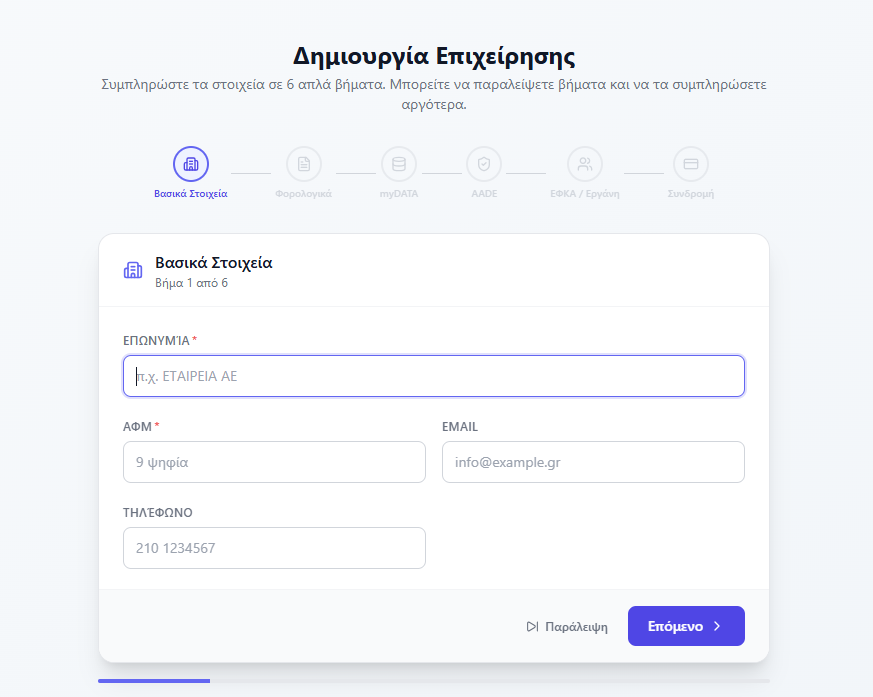
Βήμα 1 — Βασικά Στοιχεία
Υποχρεωτικά πεδία (απαιτούνται για να προχωρήσετε):
Επωνυμία ⁽*⁾ : Η επίσημη επωνυμία της επιχείρησης
ΑΦΜ ⁽*⁾ : 9-ψήφιος Αριθμός Φορολογικού Μητρώου
Email : Email επικοινωνίας (προαιρετικό)
Τηλέφωνο : Αριθμός τηλεφώνου (προαιρετικό)
Σημείωση: Εφόσον συμπληρωθούν Επωνυμία και ΑΦΜ, η επιχείρηση δημιουργείται στη βάση. Τα επόμενα βήματα την ενημερώνουν.
Βήμα 2 — Φορολογικά
Συμπληρώστε τα φορολογικά χαρακτηριστικά της επιχείρησης:
Κατηγορία Βιβλίων: Απλογραφικά, Διπλογραφικά, ΒΓ
Καθεστώς ΦΠΑ : Μηνιαίο, Τριμηνιαίο, Αγροτών, Απαλλαγή
Νομική Μορφή : ΑΕ, ΙΚΕ, ΕΠΕ, ΟΕ, ΕΕ, Ατομική κ.ά.
Τεκμαρτή Φορολόγηση: Χρηματικό ποσό σε € (εφόσον εφαρμόζεται) . Αφορά μόνον Ατομικές επιχειρήσεις
Βήμα 3 — myDATA
Τα διαπιστευτήρια για σύνδεση με το REST API της ΑΑΔΕ (myDATA):
Username myDATA Το username από την πύλη mydata.aade.gr
Subscription Key Το κλειδί API (μορφή UUID)
Πού βρίσκω τα στοιχεία myDATA;
Συνδεθείτε στο mydata.aade.gr
Μεταβείτε στην ενότητα API Subscription
Αντιγράψτε το Username και το Subscription Key
Βήμα 4 — AAΔE (TAXISnet)
Κωδικοί TAXISnet για άντληση οφειλών και άλλων στοιχείων από την ΑΑΔΕ:
Username AADE: Το username TAXISnet της επιχείρησης
Passkey AADE : Ο κωδικός πρόσβασης TAXISnet της επιχείρησης
⚠️ Τα στοιχεία αποθηκεύονται κρυπτογραφημένα και χρησιμοποιούνται αποκλειστικά για άντληση φορολογικών δεδομένων.
Βήμα 5 — ΕΦΚΑ / Εργάνη
Κωδικοί Εργοδότη ΕΦΚΑ για σύνδεση με το πληροφοριακό σύστημα Εργάνη:
Username ΕΦΚΑ Το username εργοδότη
Password ΕΦΚΑ Ο κωδικός πρόσβασης
Άντληση Στοιχείων από Εργάνη
Αφού συμπληρώσετε τα διαπιστευτήρια, εμφανίζεται το κουμπί «Άντληση από Εργάνη». Με αυτό:
Συμπληρώνονται αυτόματα τα στοιχεία εργοδότη & εισάγωνται τα παρατήματα της επιχείρησης όπως απαιτούνται από το ΠΣ ΕΡΓΑΝΗ για την ορθή διαβίβαση δεδομένων.
Η άντληση μπορεί να γίνει και αργότερα από τις Ρυθμίσεις → Επιχείρηση.
Μετά το Onboarding
Όλα τα στοιχεία μπορούν να επεξεργαστούν από: Ρυθμίσεις → Επιχείρηση (settings → businesses)
Στοιχεία Επιχείρησης (Business Details)
Επισκόπηση
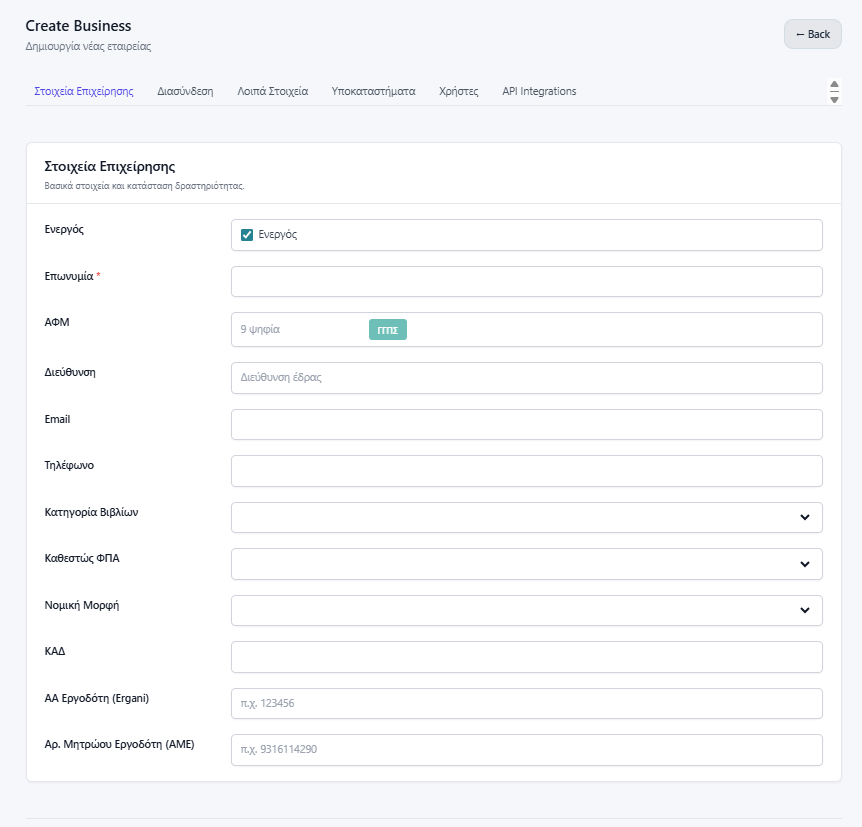
Η σελίδα Ρυθμίσεις → Επιχείρηση επιτρέπει την προβολή και επεξεργασία όλων των στοιχείων μιας επιχείρησης, οργανωμένα σε 6 καρτέλες.
Καρτέλες
1 — Στοιχεία Επιχείρησης
Επωνυμία Επίσημη επωνυμία
ΑΦΜ 9-ψήφιος αριθμός (+ κουμπί ΓΓΠΣ)
Διεύθυνση / Email / Τηλέφωνο Στοιχεία επικοινωνίας
Κατηγορία Βιβλίων Απλογραφικά / Διπλογραφικά / ΒΓ
Καθεστώς ΦΠΑ Μηνιαίο / Τριμηνιαίο / Αγροτών / Απαλλαγή
Νομική Μορφή ΑΕ, ΙΚΕ, ΕΠΕ, Ατομική κ.ά.
ΚΑΔ Κωδικός Αριθμός Δραστηριότητας
ΑΑ Εργοδότη / ΑΜΕ Στοιχεία εργοδότη από Εργάνη
Κουμπί ΓΓΠΣ: Αντλεί αυτόματα Επωνυμία, ΚΑΔ, ΔΟΥ και διεύθυνση από τη Γενική Γραμματεία Πληροφοριακών Συστημάτων βάσει ΑΦΜ.
Κουμπί Εργάνη: Συγχρονίζει στοιχεία εργοδότη (EX_BASE_01) και παραρτήματα (EX_BASE_02) απευθείας από το σύστημα Εργάνη.
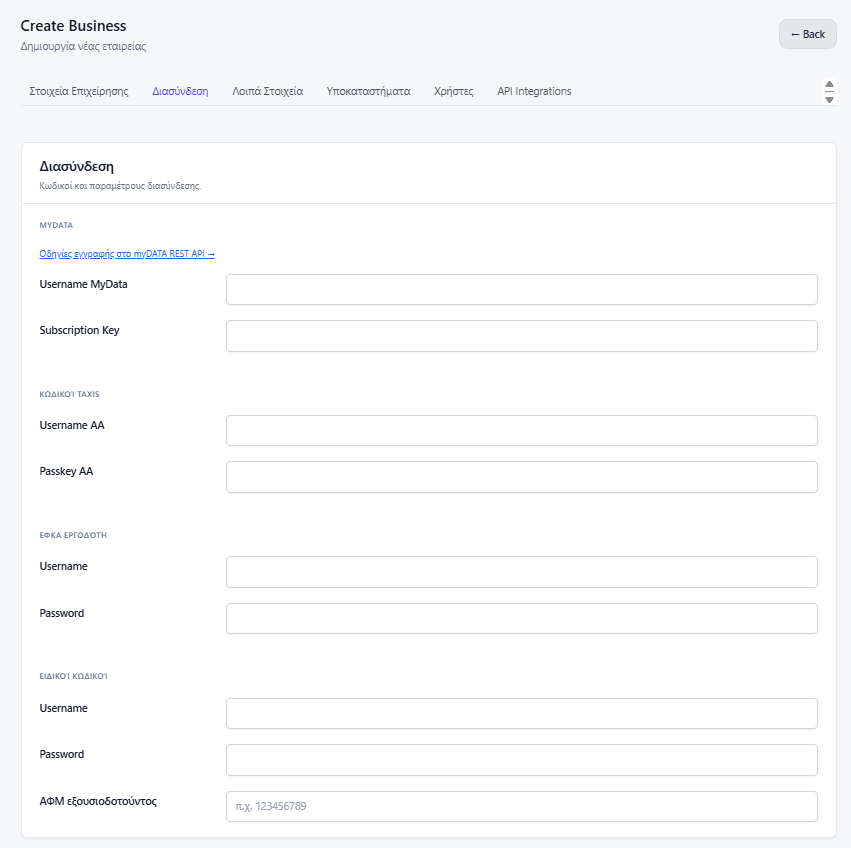
2 — Διασύνδεση
Κωδικοί πρόσβασης για εξωτερικές υπηρεσίες.
3 — Λοιπά Στοιχεία
Τεκμαρτή Φορολόγηση Ποσό σε € (εφόσον εφαρμόζεται)
Αγροτικά κύριο επάγγελμα Ναι / Όχι
Συμβολαιακή γεωργία Ναι / Όχι
4 — Υποκαταστήματα
Λίστα παραρτημάτων/διευθύνσεων της επιχείρησης. Μπορείτε να προσθέσετε, επεξεργαστείτε ή διαγράψετε παραρτήματα χειροκίνητα, ή να τα εισάγετε αυτόματα μέσω του κουμπιού Εργάνη στην καρτέλα Στοιχεία Επιχείρησης.
5 — Χρήστες
Πίνακας με τους χρήστες που έχουν πρόσβαση στην επιχείρηση, με ρόλο (owner / admin κ.λπ.) και κατάσταση.
6 — API Integrations (SoftOne ERP)
Σύνδεση με SoftOne ERP για αυτόματη άντληση δεδομένων από Softone ERP
Σημειώσεις
Η διαγραφή επιχείρησης είναι μόνιμη και δεν μπορεί να αναιρεθεί.
Τα πεδία κωδικών αποθηκεύονται κρυπτογραφημένα.
Το κουμπί Άκυρο αναιρεί όλες τις αλλαγές που δεν έχουν αποθηκευτεί και επαναφέρει τα αρχικά δεδομένα.
Δημιουργία Επιχείρησης